La signature de l’éditeur correspond à la référence
Fonctions de l’application
Archives et formats
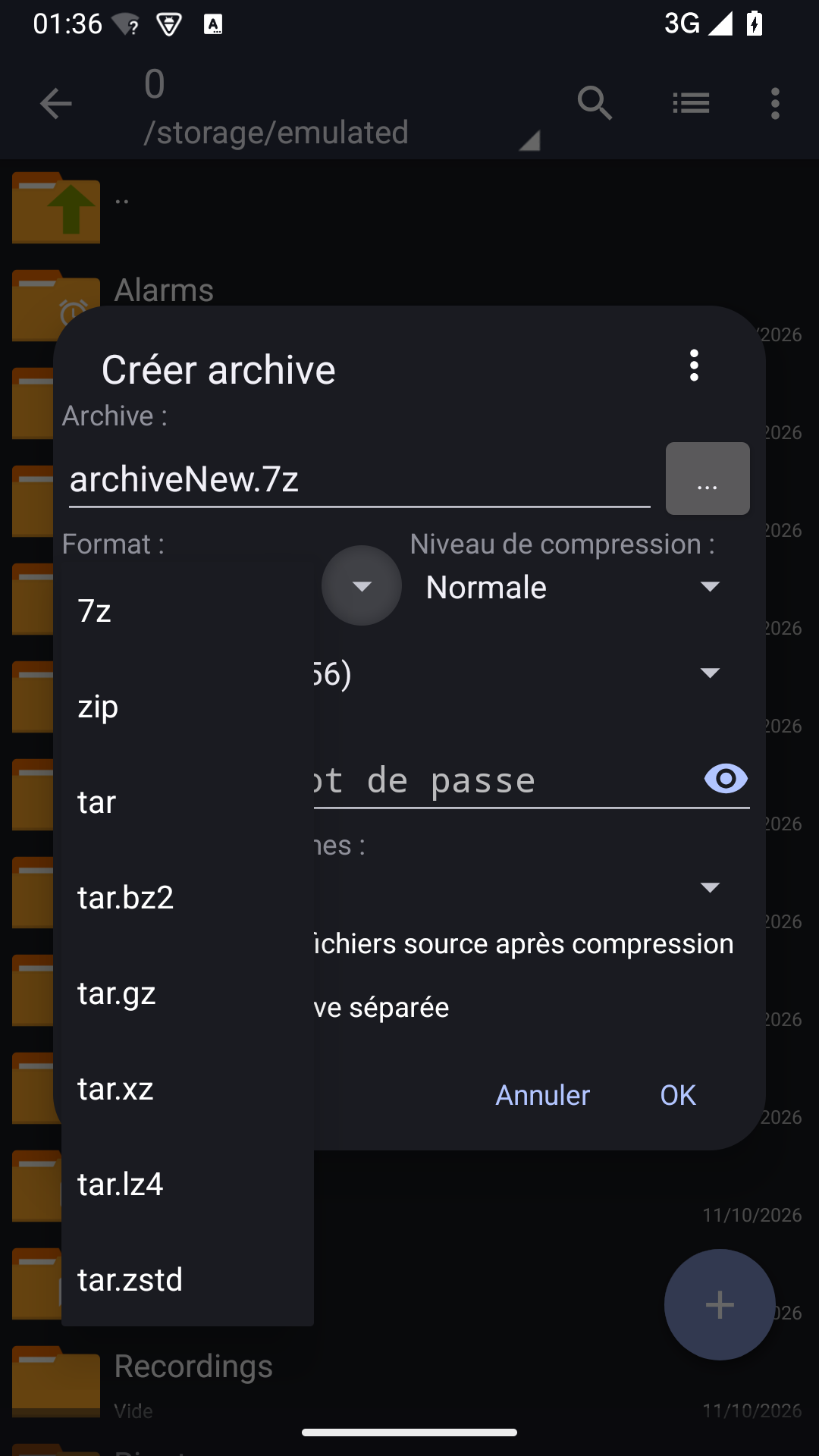
Créez des archives 7z, ZIP, TAR et plusieurs variantes compressées. Consultez ou extrayez de nombreux formats, dont RAR et RAR5. L’ajout ou la suppression de fichiers dans une archive est documenté pour ZIP, 7z, TAR, APK et MTZ.
Protection et volumes
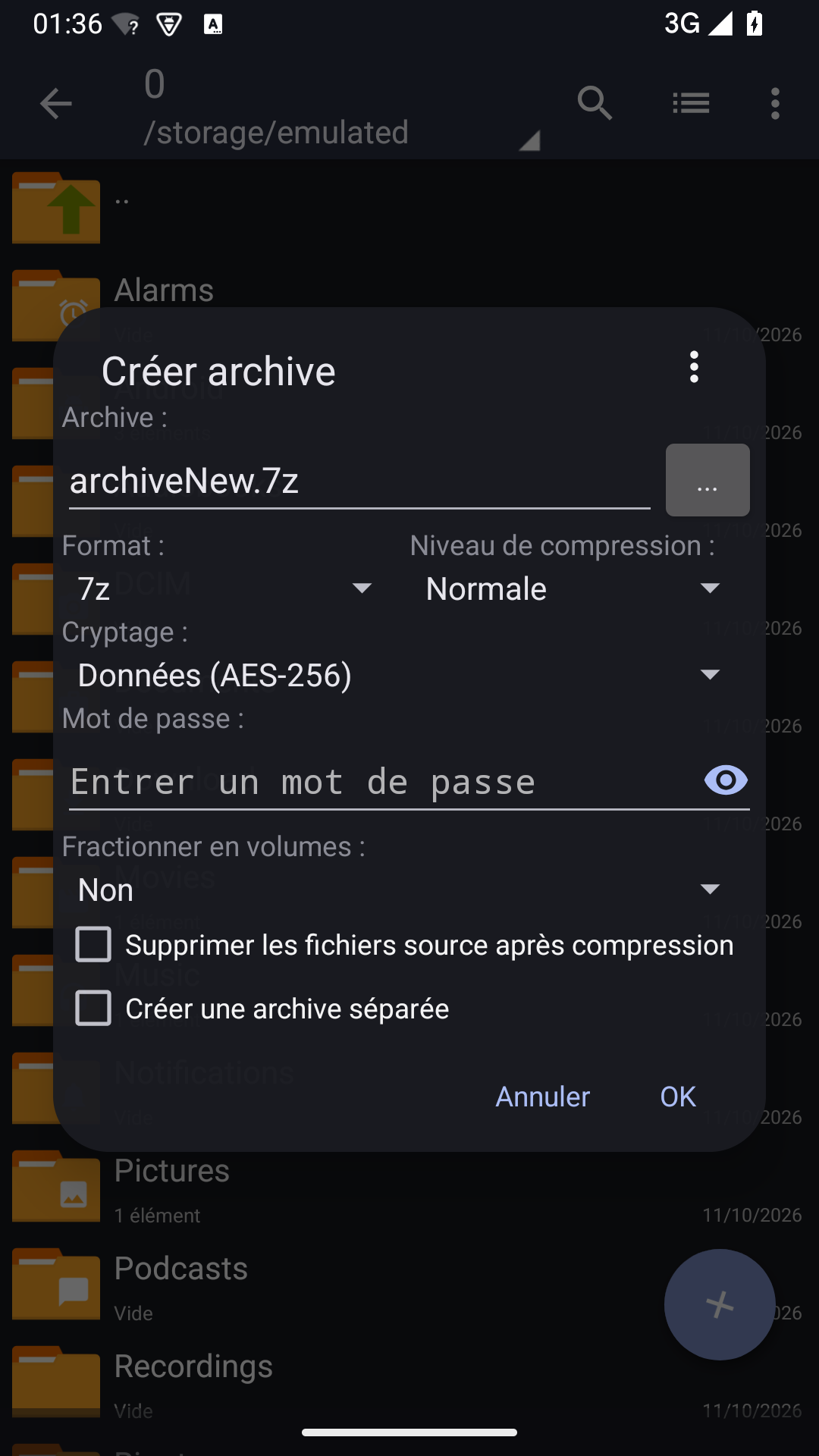
Les archives ZIP et 7z peuvent recevoir un mot de passe et chiffrer leur contenu. AES est proposé, et le chiffrement des noms de fichiers est réservé au format 7z. Des archives en plusieurs volumes peuvent être créées ; gardez toutes les parties ensemble pour les extraire.
Gestionnaire de fichiers local
Recherchez des fichiers, sélectionnez-en plusieurs, copiez, déplacez, renommez ou partagez-les. Ajoutez des dossiers aux favoris et réglez l’affichage ainsi que le tri. L’ouverture d’un fichier est confiée à une application compatible.
Vérification et suppression
La commande « Test » vérifie le contenu d’une archive et signale les erreurs. Attention : la suppression est définitive, car ZArchiver ne possède pas de corbeille.
Dans les menus de l’application 5
Archives solides
Créer une archive 7z avec mode solide. Format 7z.
Encodage des noms
Choisir l’encodage pour les noms dans les archives non Unicode. Archives ZIP non Unicode.
Deux listes de fichiers
Afficher deux onglets ou listes dans le gestionnaire.
Fichiers cachés
Afficher les fichiers dont le nom commence par un point.
Interface en français
Proposer une interface française pour le gestionnaire. Quelques libellés avancés ROOT restent en anglais dans cette build.
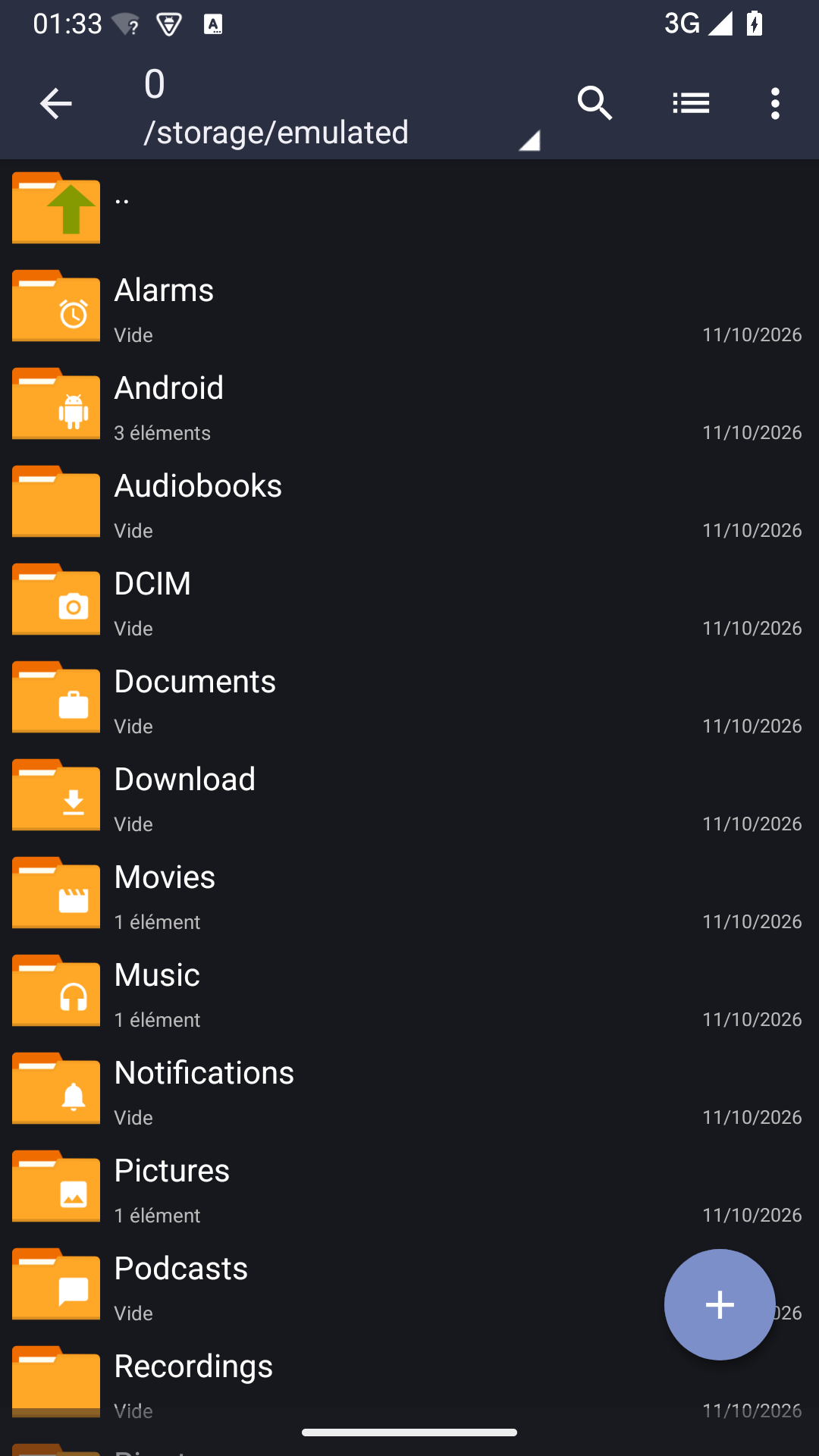
Dossiers accessibles — Android · 1.0.10
Créer une archive et choisir ses options — Android · 1.0.10
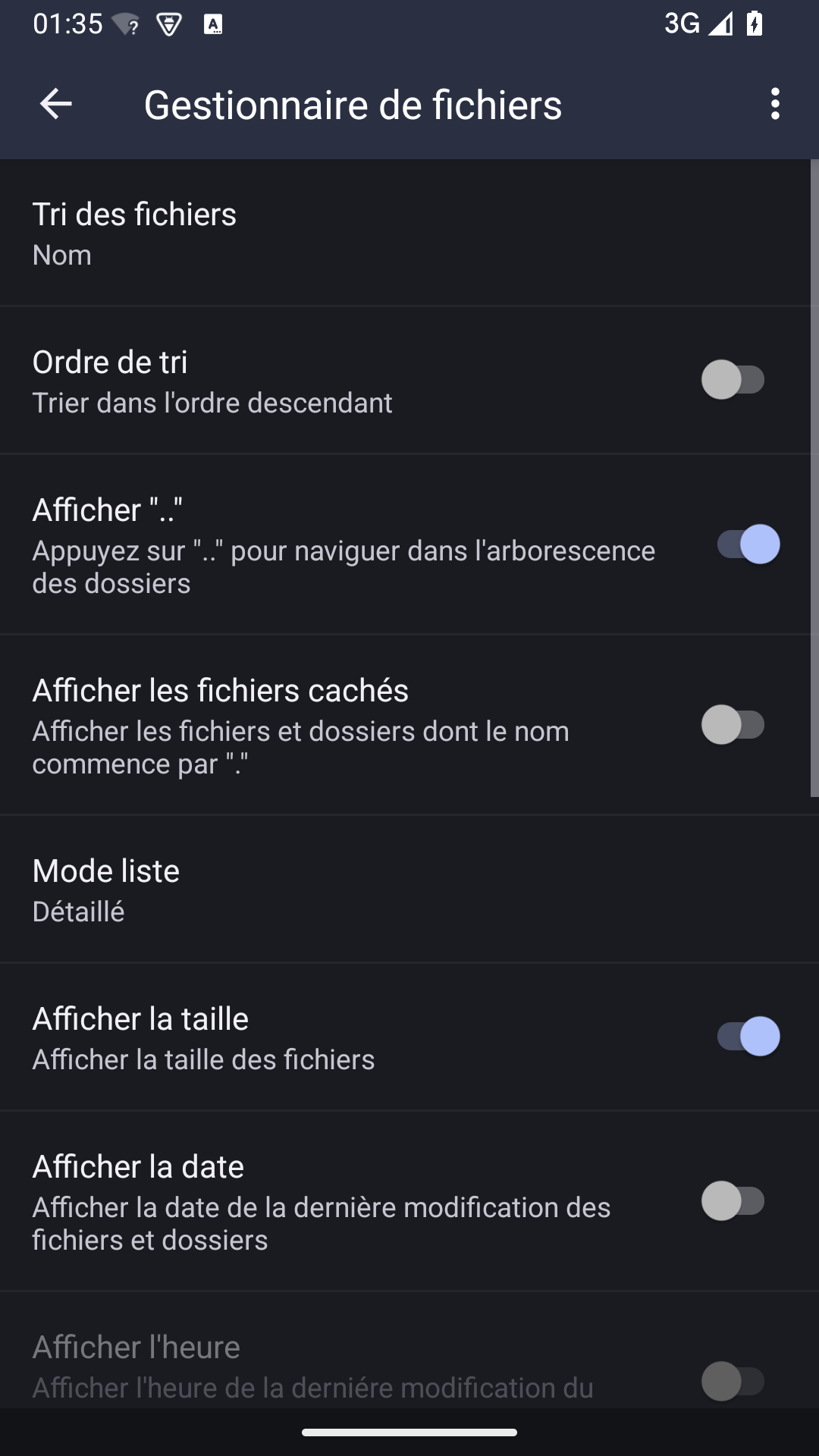
Affichage et tri des fichiers — Android · 1.0.10
Formats disponibles pour la création — Android · 1.0.10
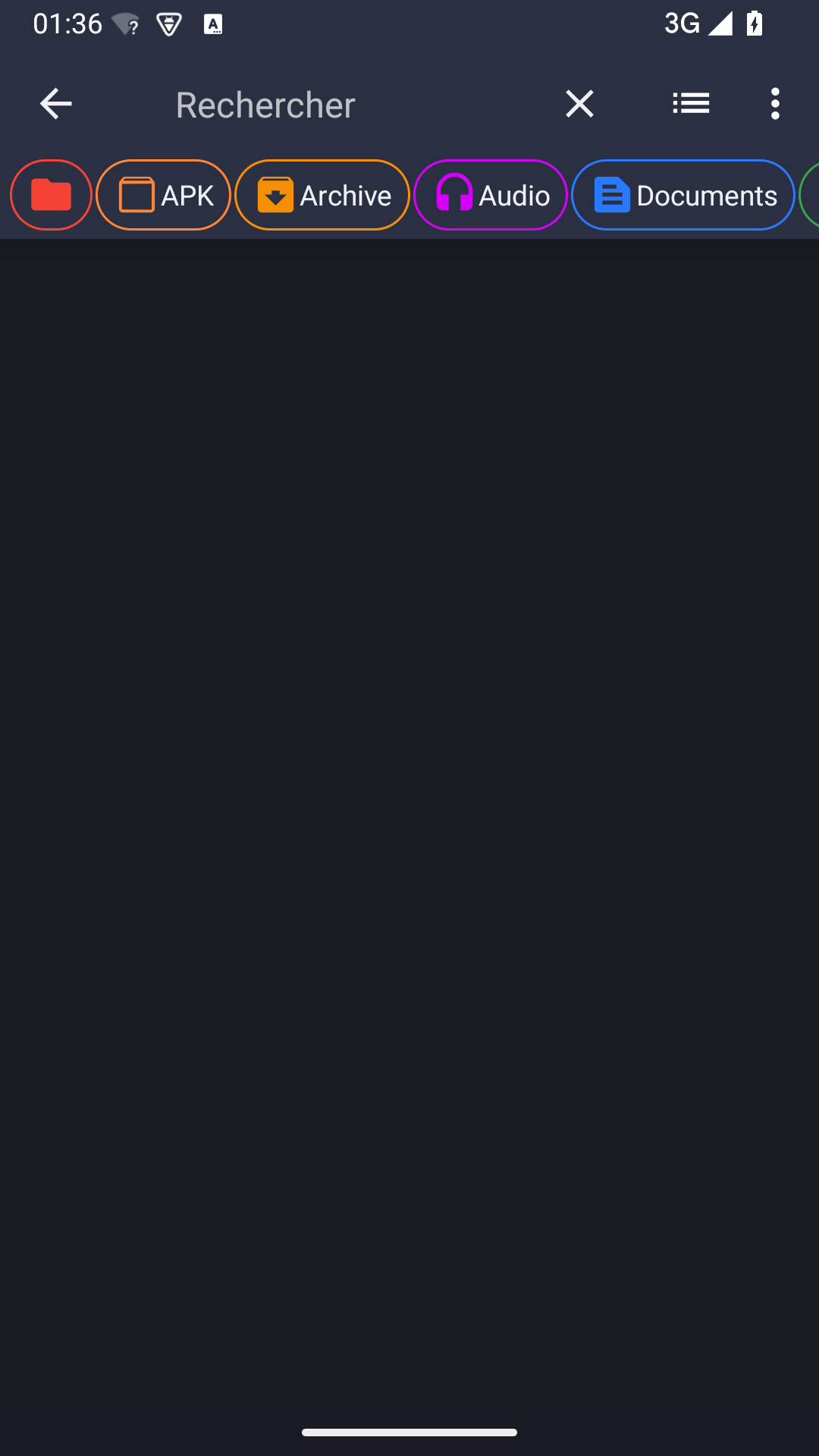
Recherche par nom et type de fichier — Android · 1.0.10
Captures réalisées par FreeSoft. Sélectionnez une image pour l’agrandir.
Téléchargez l’APK original ARM64 de ZArchiver depuis cette page FreeSoft.
2
Ouvrez le fichier téléchargé
Lancez l’APK depuis vos téléchargements pour démarrer l’installation Android.
3
Validez avec prudence
Accordez l’autorisation demandée pour cette source uniquement si nécessaire, puis conservez les vérifications de sécurité de l’appareil activées.
Ne désactivez pas la protection générale de votre appareil pour effectuer l’installation.
Premier démarrage
1
Ouvrez ZArchiver
Au premier lancement, l’application affiche l’explication de l’accès au stockage avant d’afficher vos dossiers.
2
Autorisez l’accès aux fichiers
Activez l’accès aux fichiers demandé afin de parcourir le stockage partagé et de travailler avec les archives.
3
Choisissez votre opération
Touchez une archive pour utiliser « Extraire ici » ou « Extraire… ». Pour créer une archive, sélectionnez des fichiers puis choisissez « Compresser… ».
Transférer ses données
Pour transférer des fichiers localement, sélectionnez-les puis utilisez Copier ou Couper, naviguez vers le dossier cible et validez le collage. Le menu Partager ouvre le dialogue de partage Android. L’accès aux stockages cloud n’est pas une fonction intégrée de ZArchiver : il demande le ZArchiver Cloud Plugin, installé séparément, pour téléverser ou télécharger des fichiers.
Utilisation au Sénégal
La vitrine sénégalaise de Google Play affiche ZArchiver de ZDevs comme une application gratuite, sans publicité ni achat intégré indiqué. Cela ne prouve ni la résidence des auteurs d’avis ni la compatibilité avec chaque téléphone.
Pour envoyer plusieurs documents, vous pouvez les regrouper dans une archive puis la partager avec votre application habituelle. Un fichier déjà compressé ne devient pas forcément plus petit. Aucune mesure de débit ou de consommation chez les opérateurs sénégalais n’a été réalisée.
Cette fiche et ses avis concernent ZArchiver gratuit pour Android. Le Cloud Plugin présenté par ZDevs est une extension distincte. Aucune prise en charge de Wave ou d’Orange Money ni aucune popularité locale n’a été vérifiée.
Autorisations et confidentialité
Accès au stockage
L’accès étendu aux fichiers peut être nécessaire pour afficher les dossiers et lire ou écrire sur le stockage partagé. Une carte SD peut aussi demander une sélection ou une confirmation de dossier par Android.
Dossiers Android/data et obb
Ces emplacements restent restreints. Une autorisation explicite peut être demandée pour des sous-dossiers, et certaines créations ou modifications y sont limitées. L’accès étendu aux fichiers ne donne pas un accès illimité.
Notifications de progression
L’autorisation de notifications sert à afficher la progression d’opérations réalisées en arrière-plan.
Données et mots de passe
Selon la politique de ZDevs, l’application ne collecte, ne transfère ni ne vend de données personnelles. Des mots de passe d’archives peuvent être conservés temporairement sous forme chiffrée ; l’éditeur ne garantit pas une confidentialité inviolable.
Vous pouvez modifier les autorisations dans les paramètres de votre appareil. Les déclarations du développeur ne constituent pas un audit indépendant.
Comment mettre à jour
1
Téléchargez l’APK ARM64 actuel
Récupérez la version ARM64 proposée sur cette page FreeSoft.
2
Lancez l’APK
Ouvrez le fichier téléchargé pour demander la mise à jour à Android.
3
Conservez une installation compatible
Installez uniquement un APK original compatible avec l’application déjà présente ; ne désinstallez pas l’application de façon routinière.
L’archive peut être incomplète ou contenir des données manquantes. Téléchargez de nouveau le fichier complet ou comparez sa taille ou sa somme de contrôle lorsqu’elles sont disponibles. L’extraction d’une archive incomplète ne reconstruit pas les données absentes.
Mot de passe refusé
Saisissez le mot de passe exact fourni par l’auteur de l’archive. Les développeurs ne peuvent pas restaurer un mot de passe oublié pour une archive chiffrée.
Archive en plusieurs parties introuvable
Placez tous les volumes de l’archive dans le même dossier avant de lancer l’extraction.
Accès restreint ou espace insuffisant
Accordez l’accès demandé au dossier accessible concerné. Si l’espace manque, libérez de la place avant l’extraction. Les restrictions d’Android/data et obb peuvent empêcher certaines opérations.
Synthèse des avis par IA
Google Play · Sénégal · Android
4,3 / 51 446 449 notes
Échantillon analysé : 81 avis.
Du 19/08/2026 au 15/11/2026.
Les points affichés concernent les avis des 90 derniers jours. La note du magasin n’est pas la moyenne de cet échantillon.
Points appréciés
Des utilisateurs apprécient la gestion simple des fichiers et les opérations de compression/extraction.
Des utilisateurs la jugent utile pour le gaming et l’installation de fichiers.
Points critiqués
Un avis sur la version 1.0.10 signale que des fichiers tardent à apparaître et doivent être actualisés.
Un avis sur la version 1.0.10 rapporte une erreur CRC lors de l’extraction d’un fichier.
Synthèse du 17/11/2026
Avis des membres FreeSoft
Aucun avis n’a encore été publié sur cette plateforme. Partagez votre expérience.
Questions fréquentes
ZArchiver peut-il créer une archive RAR ?
Non. L’application crée notamment des archives 7z, ZIP, TAR et variantes compressées. Les formats RAR et RAR5 sont pris en charge pour l’extraction, pas pour la création.
Comment protéger une archive ?
Lors de la création d’une archive ZIP ou 7z, définissez un mot de passe. Ces formats permettent de chiffrer le contenu ; le chiffrement des noms de fichiers est disponible pour 7z.
Puis-je modifier une archive existante ?
L’ajout ou la suppression de fichiers est documenté pour les archives ZIP, 7z, TAR, APK et MTZ.
Les fichiers supprimés peuvent-ils être récupérés dans l’application ?
Non. ZArchiver n’a pas de corbeille : les suppressions sont permanentes. Conservez les originaux si vous souhaitez pouvoir y revenir.
 FreeSoft

 Anciennes versions


 Compatibilité et données de l’application
 Fonctions de l’application


 Comment installer
 Premier démarrage
 Transférer ses données
 Utilisation au Sénégal

 Comment mettre à jour
 Résoudre un problème
 Synthèse des avis par IA
 Avis des membres FreeSoft